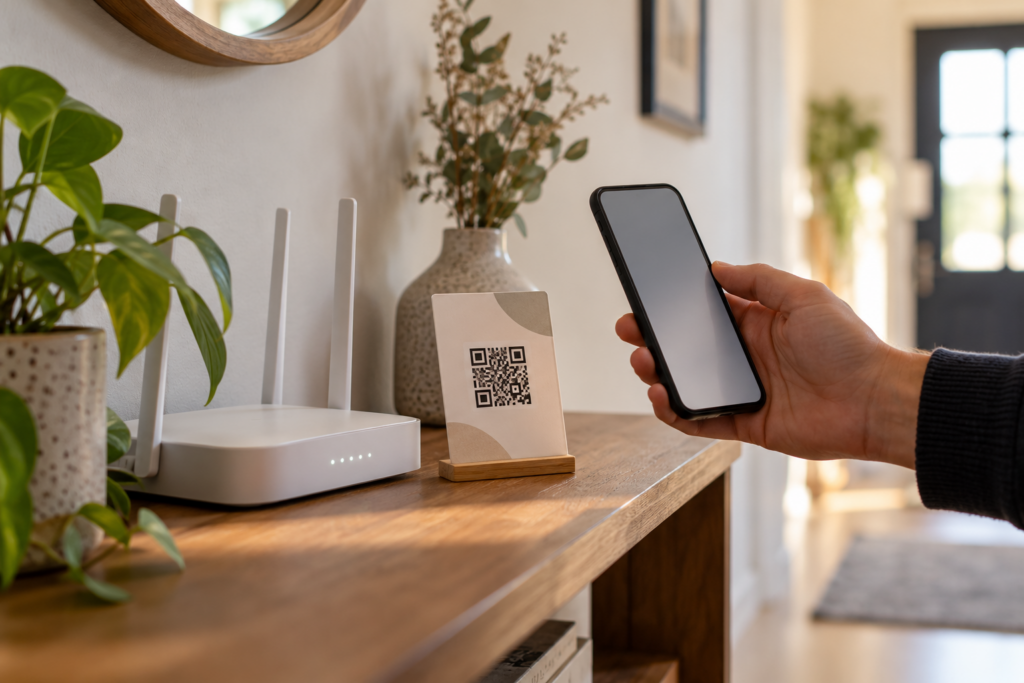
Besuch ist da, der Kaffee steht auf dem Tisch, und jemand fragt nach dem WLAN. Ein QR-Code kann das Abtippen langer Kennwörter erleichtern. Er ist aber auch eine weitergebbare Kopie der Zugangsdaten. Deshalb beginnt eine gute Lösung beim Gastnetz und beim Aufbewahrungsort – erst danach bei der Gestaltung des Codes.
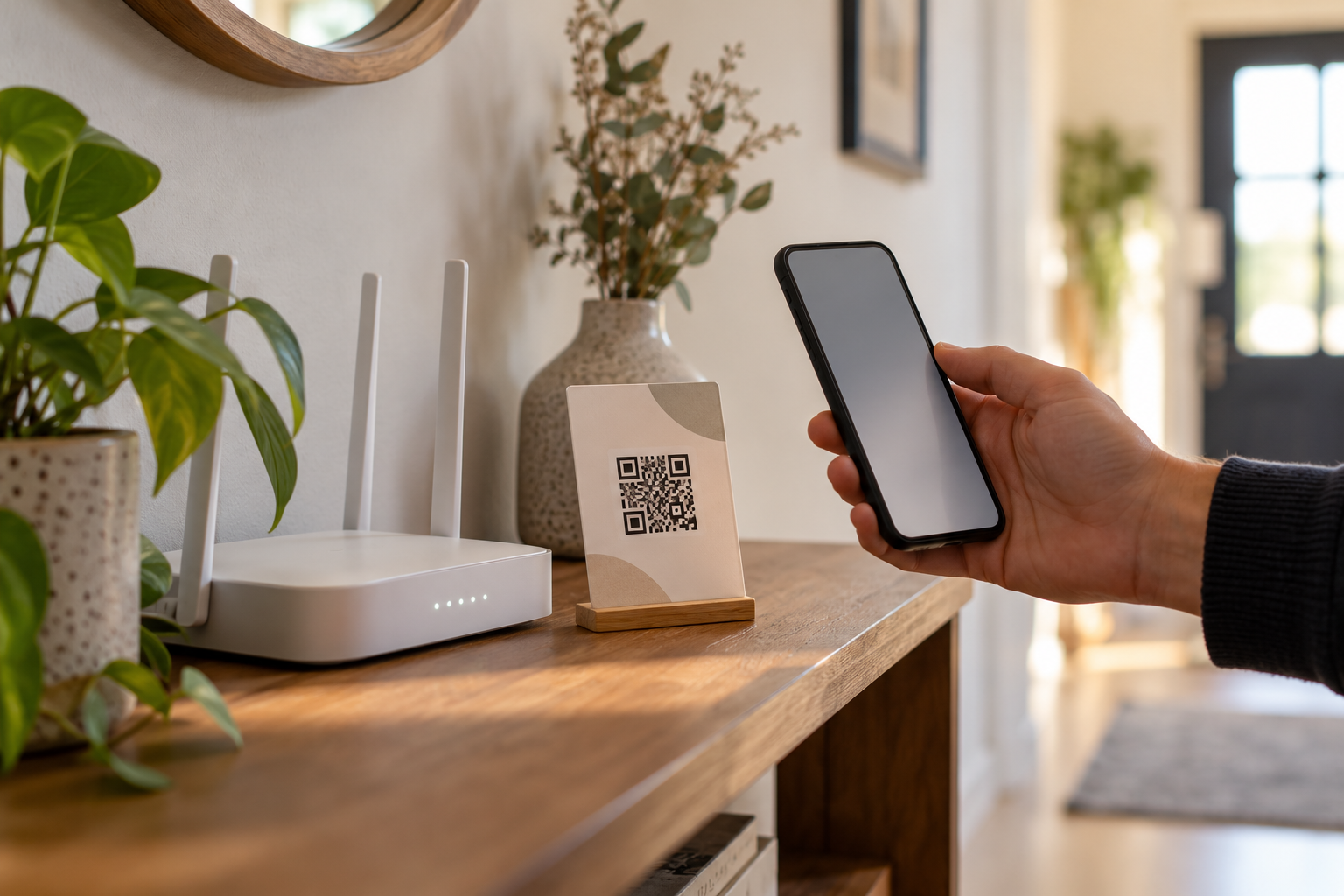
Ein eigenes Netz für den Besuch
Prüfen Sie zunächst in der Anleitung Ihres Routers, ob und wie ein Gastnetz angeboten wird. Das BSI erklärt die Einrichtung eines Gäste-WLANs und empfiehlt, Zugangsdaten nur auf Nachfrage weiterzugeben. Ein solches zusätzliches Netz trennt den Zugang des Besuchs vom eigentlichen Heimnetz; die verfügbaren Einstellungen hängen vom Router ab.
Ein QR-Code stellt diese Trennung nicht her. Er übermittelt lediglich die ausgewählten Zugangsdaten. Wer versehentlich das Hauptnetz einträgt, teilt auch dessen Zugang. Übernehmen Sie deshalb den Namen des Gastnetzes aus der Routeroberfläche, statt einen vertrauten Netzwerknamen aus dem Gedächtnis zu verwenden. Ändern Sie keine Einstellungen, deren Wirkung Sie nicht verstehen; bei einem gemeinsam verwalteten Anschluss gehört die Abstimmung mit der verantwortlichen Person dazu.
Was auf die kleine Gästekarte gehört
Der Netzwerkname, oft als SSID bezeichnet, muss genau stimmen. Gleiches gilt für das Kennwort, einschließlich Groß- und Kleinschreibung. Auch die im Generator ausgewählte Sicherheitsart muss zur Routerkonfiguration passen. „Versteckt“ wählen Sie nur dann, wenn das betreffende Netz tatsächlich so eingerichtet ist.
Für den Ausdruck reichen eine sachliche Überschrift wie „Unser Gäste-WLAN“, der Netzwerkname und eine kurze Anweisung: „Mit der Kamera scannen, vorgeschlagenes Netzwerk prüfen und Verbindung bestätigen.“ Die Karte braucht weder Anschrift noch Namen der Bewohner. Eine zusätzliche Zeile „Falls der Scan nicht klappt: Bitte nachfragen“ schafft eine Alternative für Geräte, die den Code nicht verarbeiten.
Wenn Ihr Router selbst einen passenden Code ausgibt, können Sie diesen verwenden. Für eine separat gestaltete Gästekarte lässt sich auch ein WLAN-QR-Code im Browser erstellen. Die deutschsprachige Anleitung führt zu den WLAN-Eingaben. Nutzen Sie die tatsächlichen Daten ausschließlich für Ihre private Freigabe; veröffentlichen Sie weder den fertigen Code noch das Kennwort als öffentliches Beispiel.
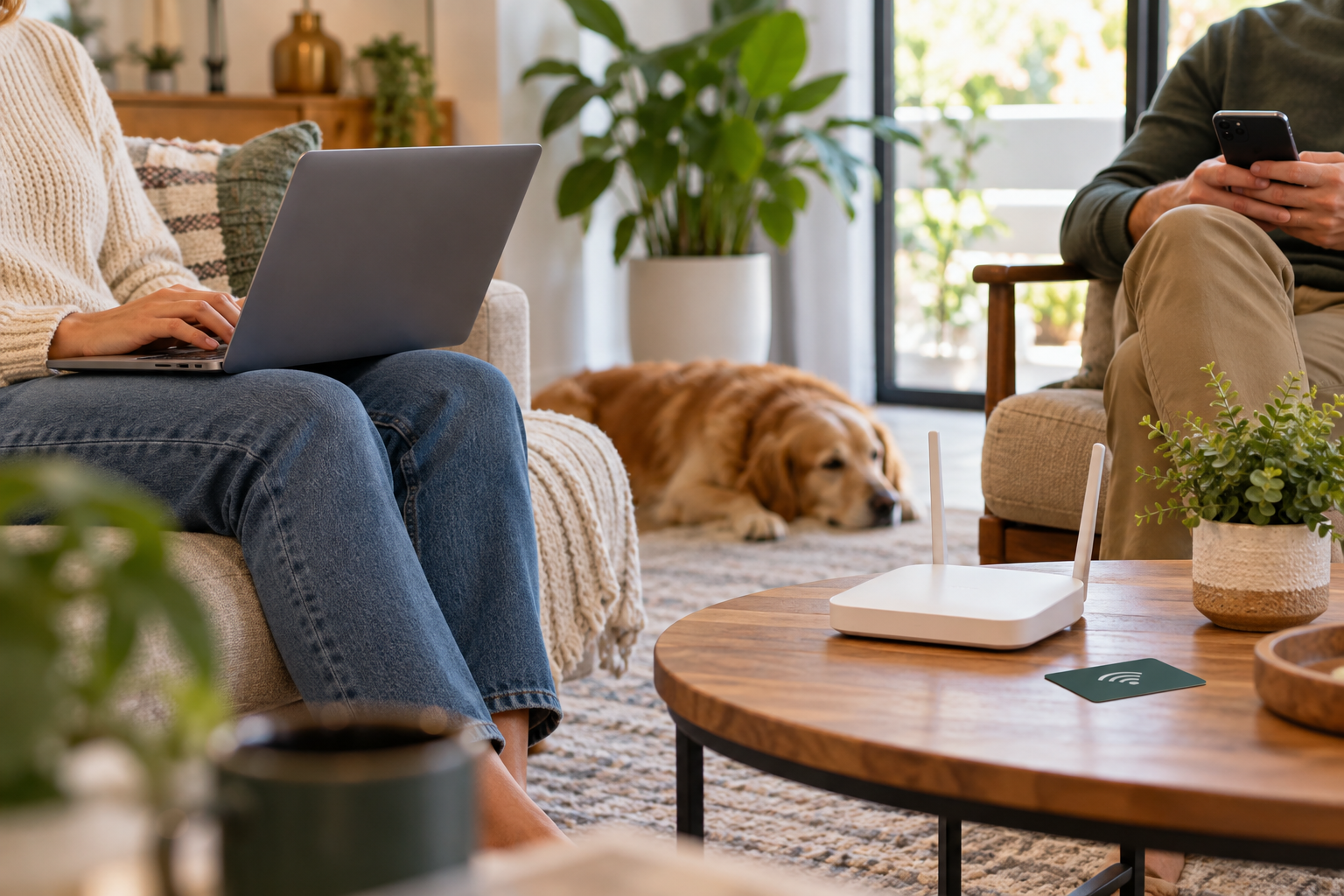
Den Code wie ein Kennwort behandeln
Ein Foto des Ausdrucks kann weitergereicht werden. Das quadratische Muster versteckt Zugangsdaten vor dem flüchtigen Blick, ist aber keine Verschlüsselung oder persönliche Einladung. Prüfen Sie daher, wer die Karte sehen und fotografieren kann. Eine kleine Karte, die Sie auf Nachfrage reichen und danach weglegen, ist für eine Wohnung meist sinnvoller als ein Aushang im Treppenhaus oder ein Bild in einer öffentlichen Gruppenunterhaltung.
Verwahren Sie auch die Exportdatei entsprechend. Versehen Sie sie mit einem neutralen Dateinamen und legen Sie sie nicht in einen öffentlich geteilten Ordner. Nach einer Änderung des Gastkennworts gehört der Code neu erstellt; ein alter Ausdruck aktualisiert seine gespeicherten Daten nicht selbst. Entfernen Sie die alten Kopien aus der Nutzung, statt nur eine neue Karte daneben zu legen.
Vor dem Einsatz einen echten Verbindungstest machen
Das Vorschaubild allein beweist keine funktionierende Verbindung. Testen Sie den fertigen Ausdruck mit einem vorgesehenen Gastgerät, möglichst ohne bereits gespeicherten Zugang zu diesem Netz. Prüfen Sie zuerst, ob die Kamera den Code erkennt. Kontrollieren Sie anschließend den vorgeschlagenen Netzwerknamen und erst danach die Verbindung. Für ein zweites, anderes Gerät kann die Unterstützung abweichen; ein erfolgreicher Test ist keine Garantie für jedes Telefon.
Bleibt die Erkennung aus, beginnen Sie mit dem Ausdruck: Sind Muster und Rand vollständig sichtbar, ist der Kontrast deutlich, und spiegelt eine Hülle? DENSO WAVE erläutert die freie Randzone rund um einen QR-Code; sie umfasst vier Module auf jeder Seite. Schneiden Sie diese Zone nicht weg und platzieren Sie keine Schrift darin.
Wird der Code erkannt, aber die Verbindung scheitert, vergleichen Sie stattdessen Netzwerkname, Kennwort und Sicherheitsauswahl mit dem Router. Ein größeres Bild korrigiert keinen falschen Eintrag. Notieren Sie für sich das Datum des erfolgreichen Tests und den Aufbewahrungsort der aktuellen Karte. Dieser Artikel beschreibt die Prüfschritte; einen echten Heimnetz-Zugang oder einen gedruckten Code haben wir dafür nicht getestet.
Eine Freigabe, die im Alltag verständlich bleibt
- Nur das ausdrücklich freigegebene Gastnetz verwenden.
- Routerdaten genau übernehmen und das vorgeschlagene Netz beim Test prüfen.
- Code und Export wie Zugangsdaten aufbewahren, auf Nachfrage reichen.
- Eine mündliche oder manuelle Alternative anbieten.
- Bei Kennwortänderungen neu erstellen und alte Karten aus der Nutzung nehmen.
Der praktische Vorteil entsteht durch weniger Tipparbeit. Die Kontrolle über den Zugang bleibt bei den Menschen, die das Netz verwalten und den Code gezielt weitergeben.